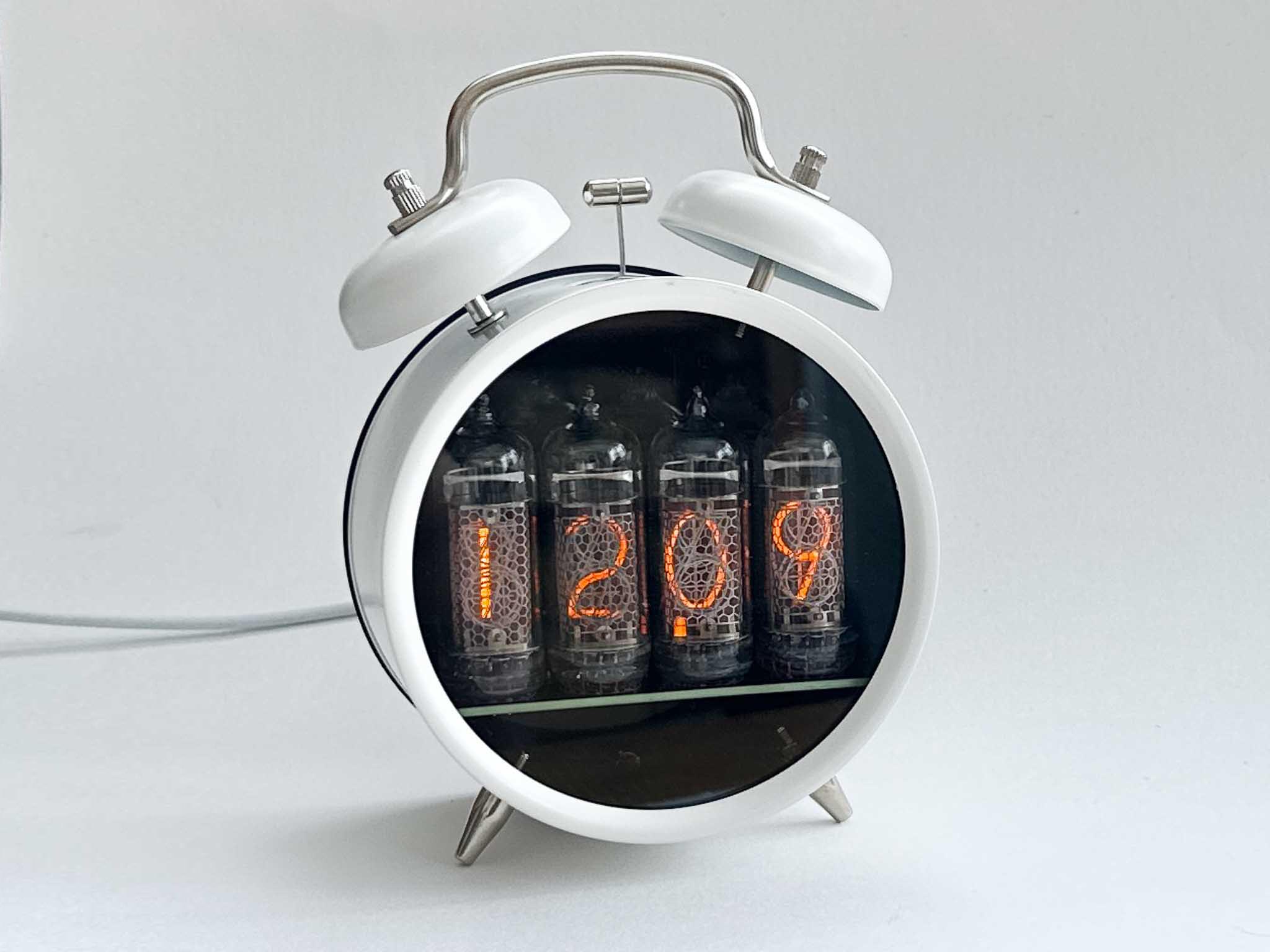

ここでは、目覚まし時計風IN-14ニキシー管NTP時計キットの使い方をご紹介します。
このキットはkohacraftのshopで販売しております。

用意するもの
- スマートホン
- ご自宅の無線LAN
WiFIの設定
本時計はインターネットのNTPサーバーから時刻を取得し、正確な時刻を表示します。そのため、時計がご自宅の無線LANに接続できるように設定が必要です。
USBを接続する
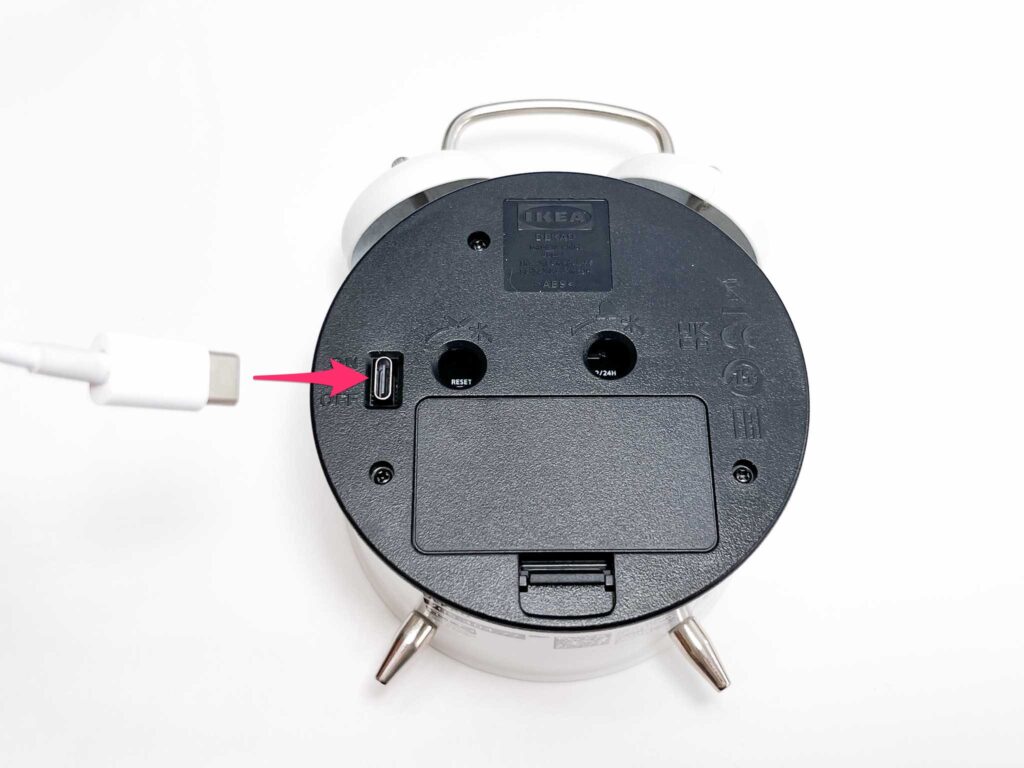
USBケーブルで、本時計とUSB充電器などと接続します。すでに接続済みの場合は、一旦抜いて、1秒待ってから再接続してください。
スマートホンで時計に接続
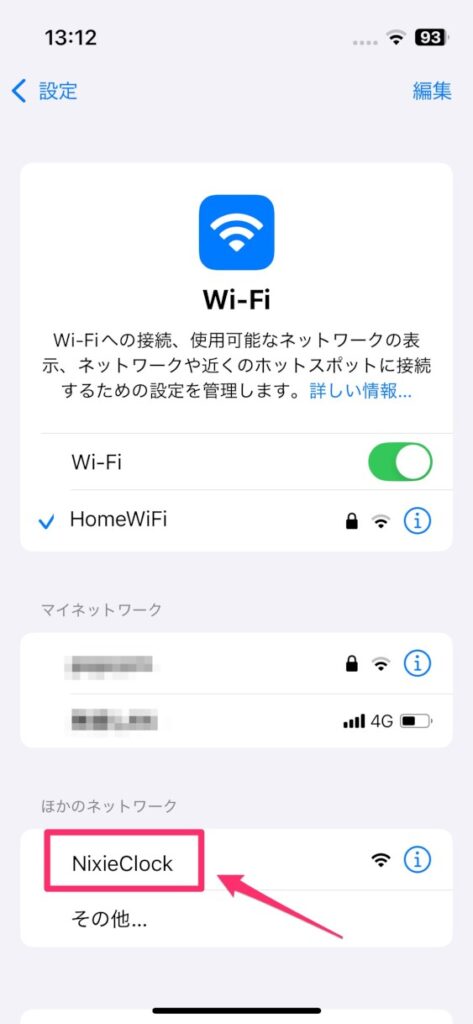
電源が投入されてから3分間は、アクセスポイントとして動作します。
スマートホンのWiFi設定を開き、「NixieClock」というアクセスポイントに接続します。IPhoneの場合は、設定アプリの「Wi-Fi」をタップすると上の画面になります。「ほかのネットワーク」の中の「NixieClock」をタップします。
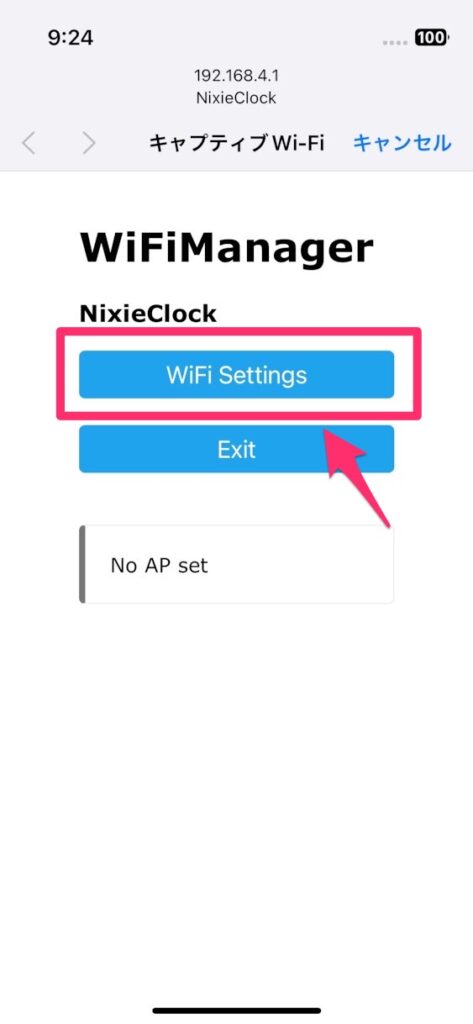
NixieClockアクセスポイントに接続すると、設定画面が表示されます。もしもこの画面が表示されない場合には、ブラウザで「192.168.4.1」にアクセスしてください。
この画面の「WiFi Settings」をタップします。
ご自宅のWiFiの設定をする
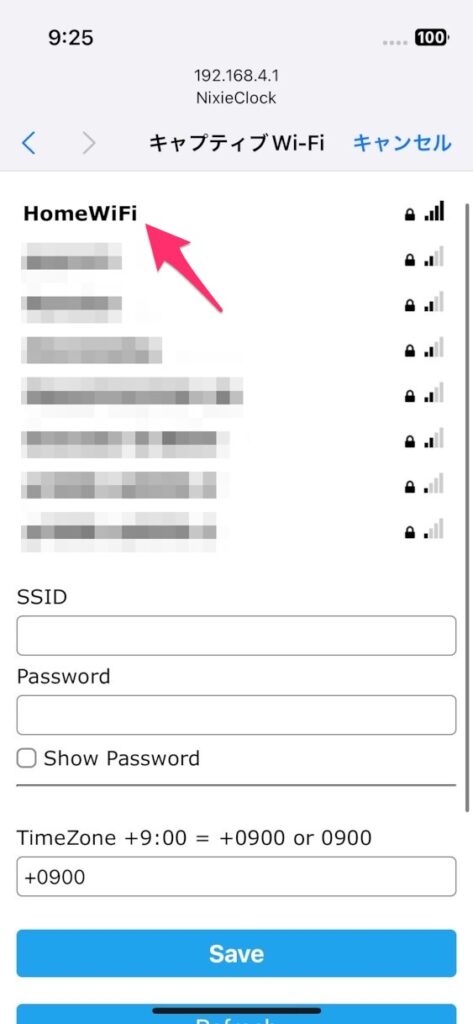
アクセスポイントの一覧が表示されるので、接続したいアクセスポイントをタップします。
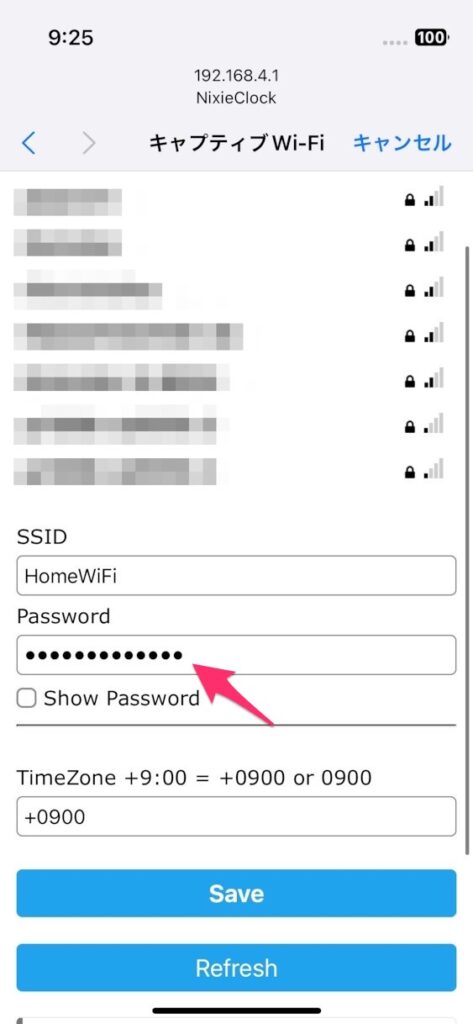
「Password」の欄にアクセスポイントのパスワードを入力します。
時計の時刻を5分進ませたい場合
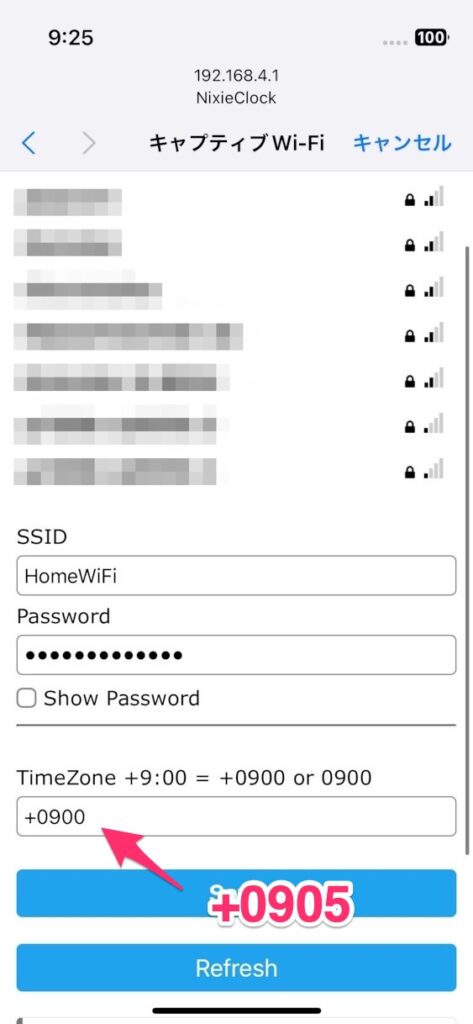
もしも時計が表示する時刻を5分進めておきたい場合には、TimeZoneの設定を利用して設定ができます。「+0900」というところに5を加算して「+0905」とします。10分進ませたかったら「+0910」、もし5分遅らせたかったら「+0855」とします。
設定を保存
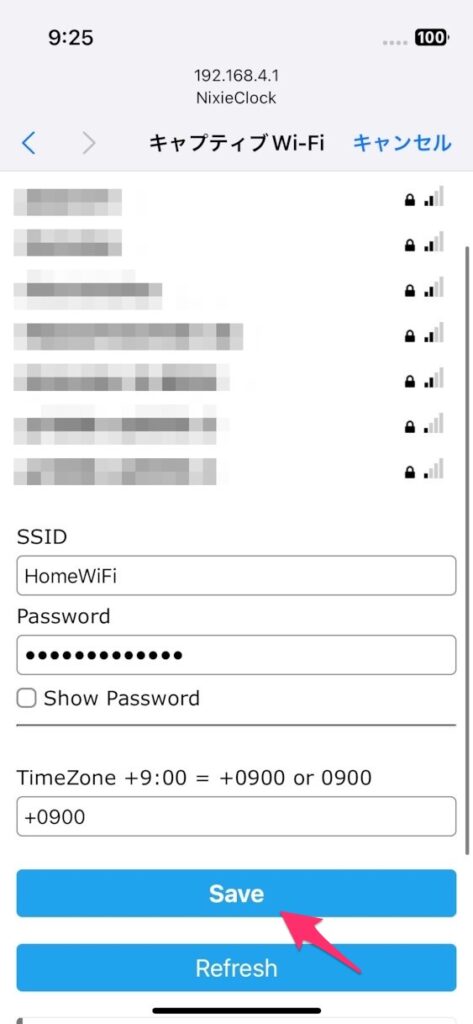
設定が入力が終わったので、「Save」をタップします。
10秒ほど待つと、現在時刻が表示されます。もし、現在時刻が表示されない場合は、WiFiのパスワードが間違っている可能性があるので、最初からやり直してみてください。
12時間/24時間切り替え
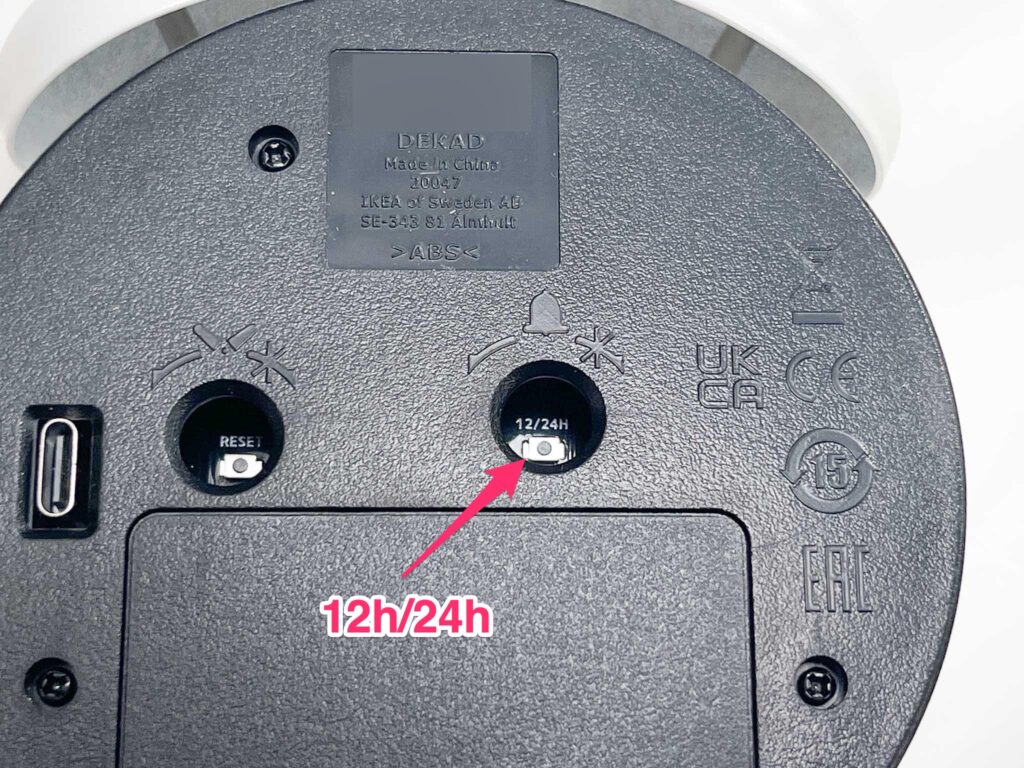
時計の表示は初期の状態では、24時間表示となっていて例えば午後5時は17時と表示されます。もし午後5時は5時と表示したい場合は、時計の背面の右側の穴の中のスイッチを押してください。12時間表示となり1時から12時までを繰り返します。
設定完了
以上で設定は完了です。目覚まし時計風のニキシー管時計をお楽しみください。
このページの商品はkohacaftのshopでご購入頂けます。

コメント